Wi-Fiは繋がっているのに自分だけ遅い?考えられる原因と対処法
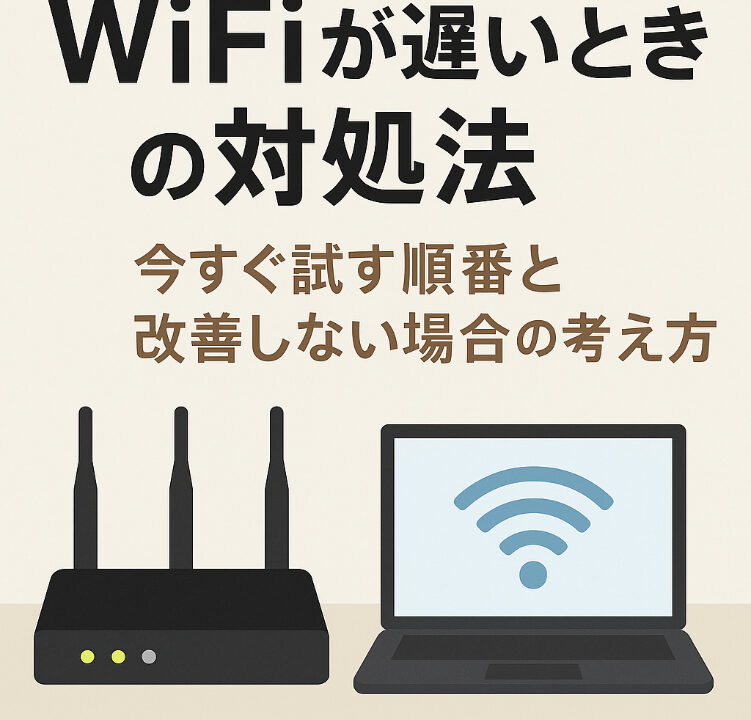
Wi-Fiはちゃんと繋がっているのに、なぜか自分のスマホやパソコンだけ遅い──そんな経験はありませんか?
同じWi-Fiを使っているのに、家族の端末や別の機器は普通に動いている場合、
回線やルーターではなく「端末側」に原因があるケースが多いです。
この記事では、「Wi-Fiは繋がっているのに自分だけ遅い」ときに確認すべきポイントを、
順番に分かりやすく解説します。
家全体のWi-Fiが遅いと感じる場合は、まず「WiFiが遅いときの改善方法まとめ」で状況を整理するのがおすすめです。
① まず切り分ける|本当に「自分だけ」か確認する
最初にやるべきことは、原因が端末側かどうかの切り分けです。
次のポイントを確認してみてください。
-
他のスマホ・PCでも同じように遅いか
-
同じ場所・同じ時間帯で比べても自分だけ遅いか
-
モバイル通信(4G/5G)に切り替えると速度は出るか
ここで、
-
他の端末は普通
-
モバイル通信では問題ない
という場合は、
Wi-Fi回線ではなく、特定の端末側に原因がある可能性が高いです。
簡単な確認や再起動で改善しない場合は、「WiFiが遅いときの対処法」で、今すぐ試せる順番をまとめています。
② 端末側に多い原因①|一時的な不具合や負荷
特定の端末だけWi-Fiが遅い場合、端末内部で一時的な不具合や処理負荷が発生していることがあります。
アプリのバックグラウンド動作や、長時間使用によるメモリ不足などが原因で、
通信自体はできていても動作が重くなるケースは少なくありません。
こうしたトラブルは、設定変更や買い替えをしなくても、簡単な操作だけで改善することが多いのが特徴です。
まずは手間のかからない対処から順番に確認してみましょう。
・端末を再起動する
長時間使っていると、バックグラウンドで動くアプリや処理が溜まり、通信が不安定になることがあります。
再起動だけで改善するケースは意外と多いです。
・使っていないアプリを終了する
動画アプリやクラウド同期、裏で通信しているアプリがあると、Wi-Fi速度が落ちやすくなります。
③ 端末側に多い原因②|設定やアップデートの影響
Wi-Fiの通信環境に問題がなくても、端末側の設定やソフトウェアの状態によって、
通信速度が落ちてしまうことがあります。
特にOSやアプリが古いままだと、最新のWi-Fi規格やセキュリティ設定に対応できず、
接続が不安定になるケースも少なくありません。
最近アップデートをしていない場合は、端末側の設定を一度見直すことが改善の近道になります。
・OSやアプリが古いまま
OSやアプリの更新が長期間止まっていると、Wi-Fiの通信方式やセキュリティ設定が最新環境に合わず、
接続はできていても動作が不安定になることがあります。
特に、アプリ側が古いままだと、バックグラウンドでエラーが発生し、通信速度の低下につながるケースも少なくありません。
・省電力設定や通信制限が有効になっている
省電力モードやデータ節約設定が有効になっていると、端末の動作だけでなく、通信そのものが制限される場合があります。
意図せず設定がオンになっていると、動画の読み込みやWeb表示が極端に遅く感じることもあります。
特に、
-
最近OSやアプリをアップデートした
-
設定を変更した記憶がある
という場合は、通信制限が有効になっていないか一度確認しておくと安心です。
④ 端末とルーターの相性|周波数帯が合っていないことも
Wi-Fiには主に2.4GHz と 5GHz の2種類があります。
-
古い端末 → 2.4GHzの方が安定する場合あり
-
新しい端末 → 5GHzの方が速度が出やすい
特定の端末だけ遅い場合、接続している周波数帯が合っていないことも原因の一つです。
一度、
Wi-Fi設定で接続先を切り替えてみると改善することがあります。
⑤ それでも遅い場合に考えたいこと
ここまで確認しても改善しない場合は、
-
端末自体が古い
-
Wi-Fi規格が最新環境に合っていない
-
ルーターとの相性問題
といった可能性も考えられます。
この場合は、
端末側の問題なのか、Wi-Fi環境全体を見直すべきかを整理することが大切です。
まとめ|「自分だけ遅い」は端末側が原因のことが多い
Wi-Fiは繋がっているのに自分だけ遅い場合は、
-
他の端末と比較して切り分け
-
再起動・アプリの整理
-
設定・アップデートの確認
-
周波数帯の見直し
この順番で確認するのが近道です。
回線やルーターを疑う前に、まずは端末側をチェックすることで、
無駄な買い替えや遠回りを防ぐことができます。